• Pré-requis

  • Commander une eSIM

  • Récupérer le QR Code pour l’installation sur le mobile

  • Installer l’eSIM sur votre mobile

  • Cas particulier : Commander une nouvelle eSIM en cas de vol ou de perte

  • ℹ Infos utiles et conseils

Vous êtes déjà client RED et vous souhaitez :

  • Changer une carte SIM physique en eSIM?
  • Commander une nouvelle eSIM car votre SIM actuelle n’est plus fonctionnelle ?
  • Installer une nouvelle eSIM sur le téléphone que vous venez de changer ?
  • Commander une nouvelle eSIM suite à un vol ou une perte ?

01. Pré-requis

  • Être déjà client RED Caraïbe
  • Disposer d’un mobile compatible eSIM
  • Avoir créé son compte RED Caraibe en ligne sur Espace Client RED Caraibe, pour passer la commande
  • Prévoir le paiement par carte bancaire pour la commande
  • Lors de l’installation de l’eSIM sur le mobile, vérifier si le mobile eSIM est connecté à Internet (via un réseau Wi-Fi de préférence ou Internet mobile)

02. Commander une eSIM

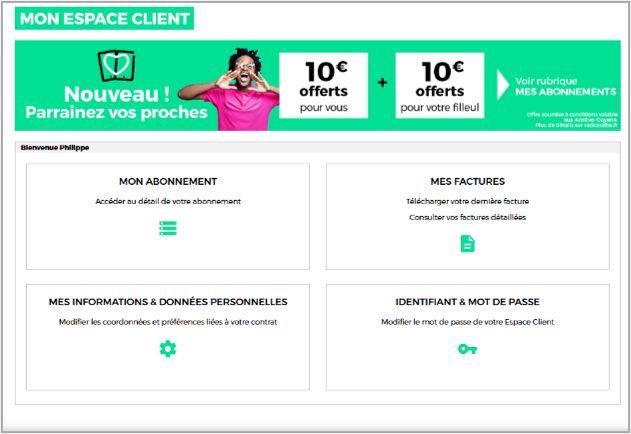
1. Connectez-vous à votre Espace Client RED Caraïbe


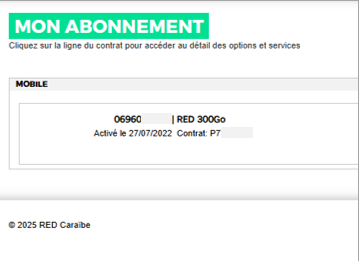
2. Cliquez sur MON ABONNEMENT, puis sélectionnez votre ligne mobile


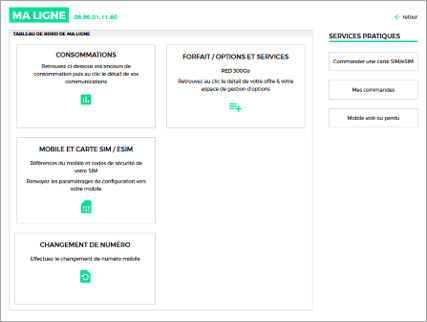
3. Sur la page MA LIGNE, cliquez sur Commander une carte SIM/eSIM (sur la page Ligne de l’application mobile, allez dans l’onglet Mobile et cliquez sur Commander une carte SIM/eSIM)
 
 
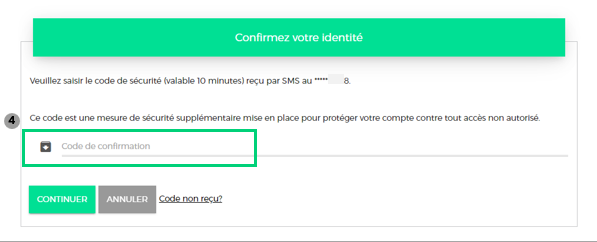
4. Authentifiez-vous via le code de sécurité reçu par SMS (ou par e-mail si nécessaire)


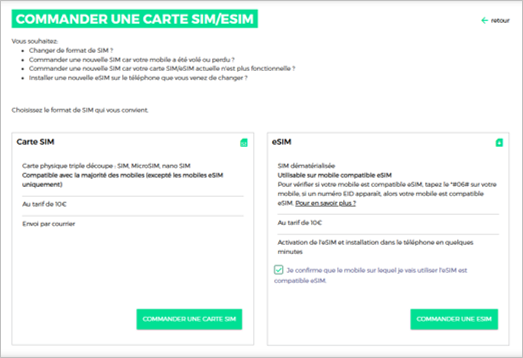
5. Allez dans la Rubrique eSIM, vérifiez la compatibilité de votre mobile et cochez la case de confirmation
 
 
6. Cliquez sur COMMANDER UNE ESIM, puis sur CONTINUER


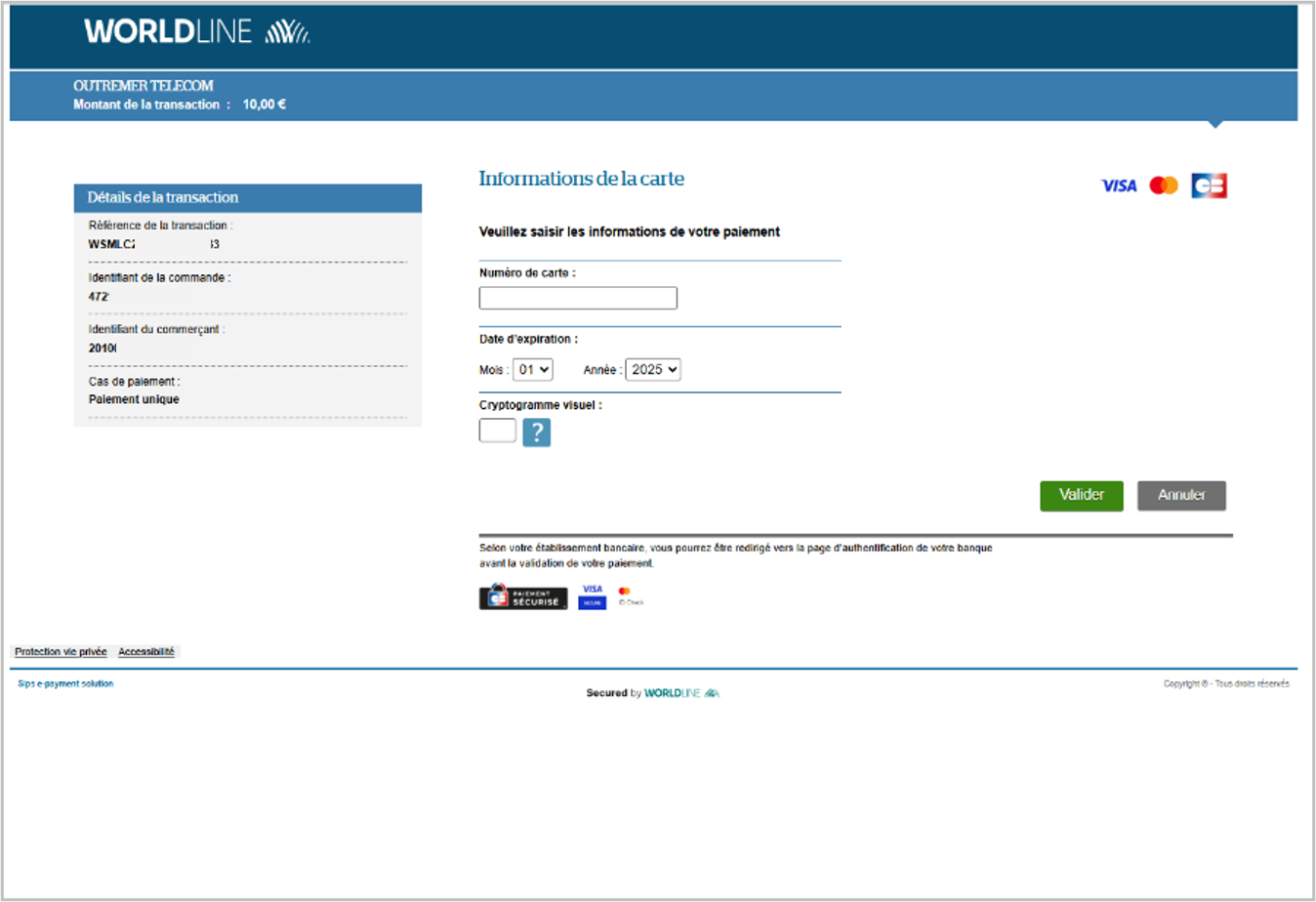
7. Vous serez redirigé vers le site de paiement sécurisé de notre partenaire.

Saisissez les informations de votre carte bancaire et effectuez le paiement


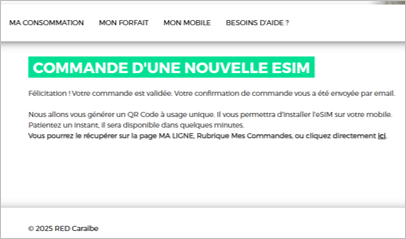
8. Une fois le paiement validé, vous recevrez :

  • Un e-mail de confirmation
  • Les instructions pour installer votre eSIM


03. Récupérer le QR Code pour l’installation sur le mobile

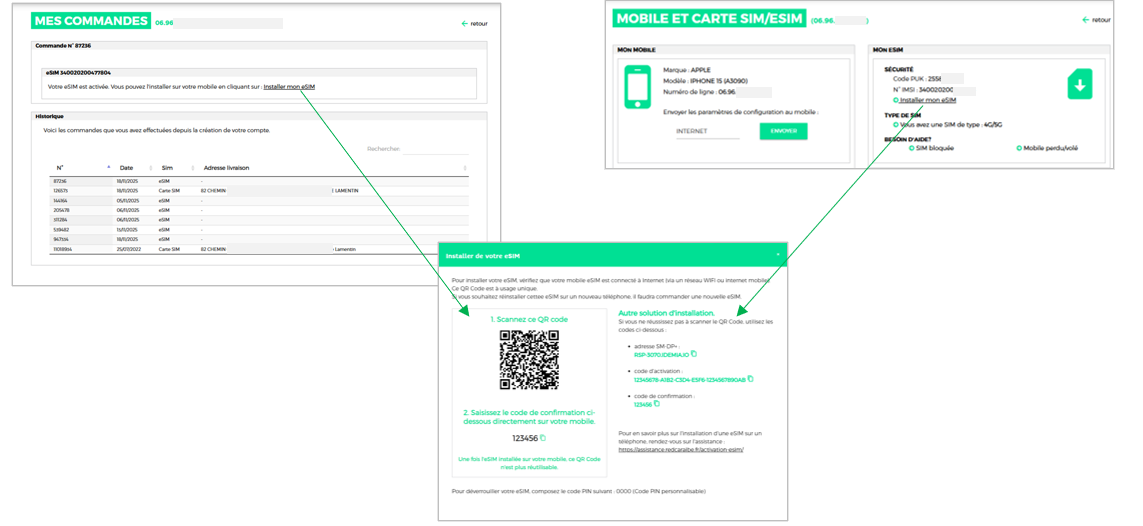
  • Rendez-vous dans MA LIGNE > Mes Commandes ou
    MA LIGNE > MOBILE ET CARTE SIM/ESIM
  • Le QR Code apparaît après activation de l’eSIM (génération du QR Code en quelques minutes)
  • Cliquez sur Installer mon eSIM


04. Installer l’eSIM sur votre mobile

Sur Iphone 

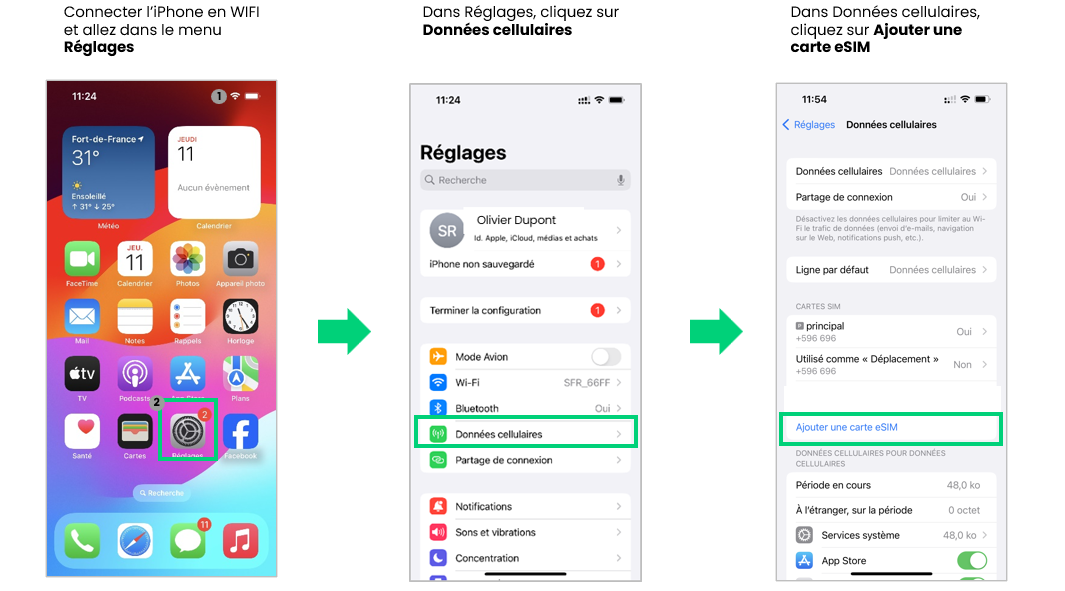
  1. Connectez l’iPhone en Wi-Fi
  2. Allez dans Réglages > Données cellulaires > Ajouter une carte eSIM
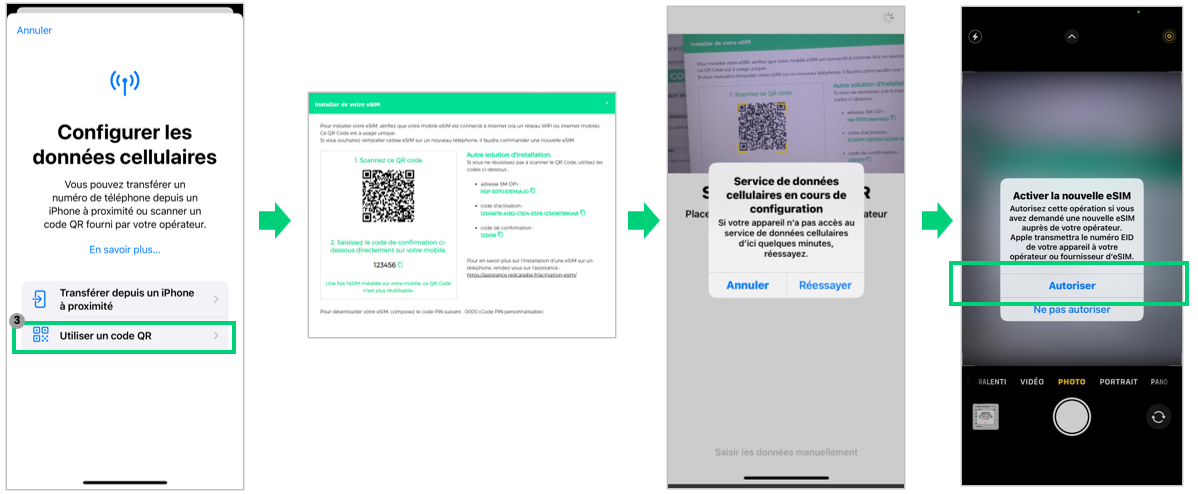
  3. Sélectionnez Utiliser un code QR et scannez le QR Code affiché depuis votre Espace Client
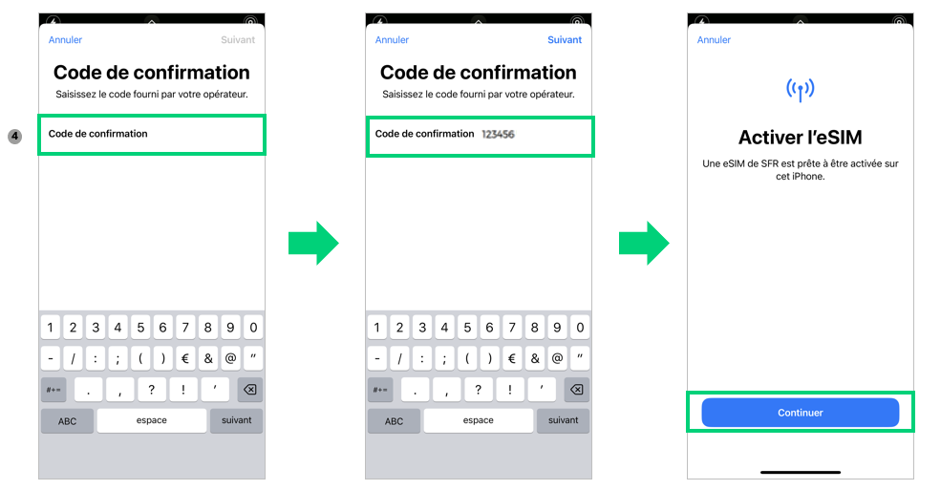
  4. Sur votre mobile, entrez le code de confirmation affiché sous le QR Code
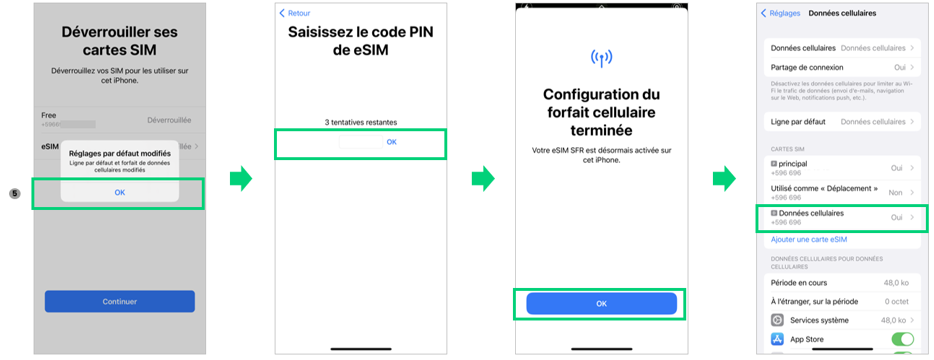
  5. Déverrouillez la SIM eSIM (code PIN par défaut : 0000)


Sur Android (par exemple Samsung)

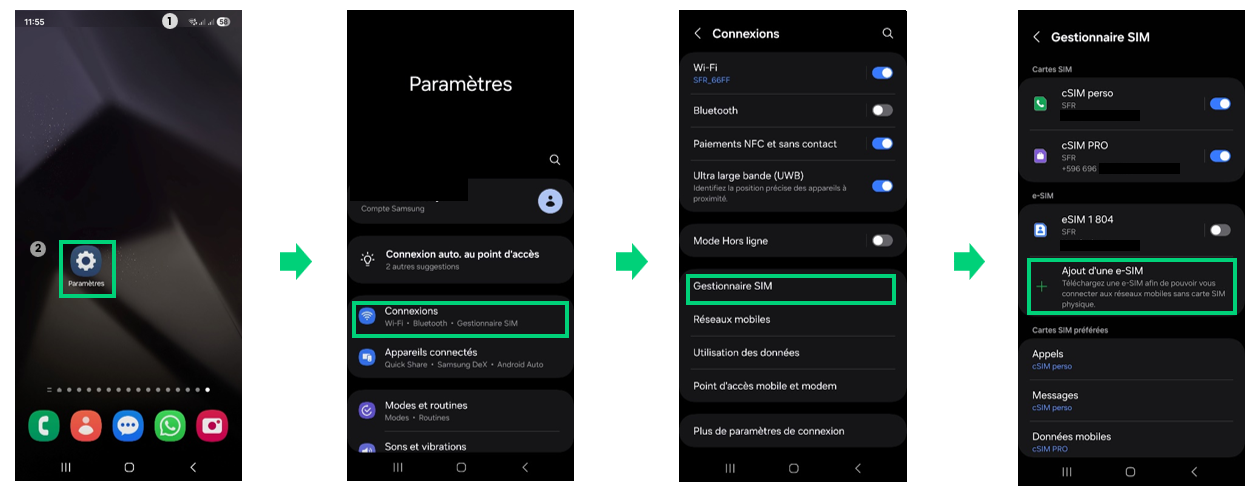
  1. Connectez le mobile en Wi-Fi
  2. Allez dans Paramètres > Connexions > Gestionnaire SIM > Ajout d’une eSIM
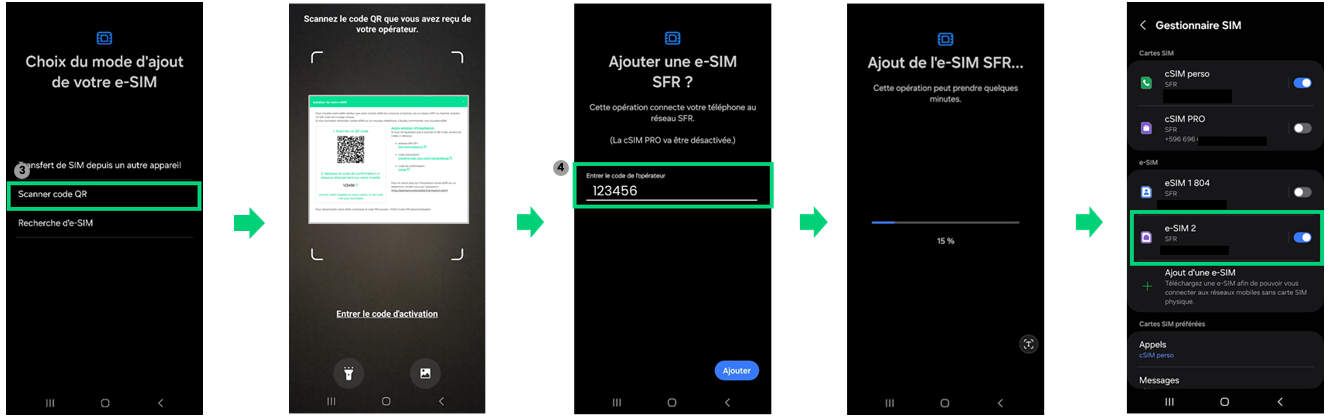
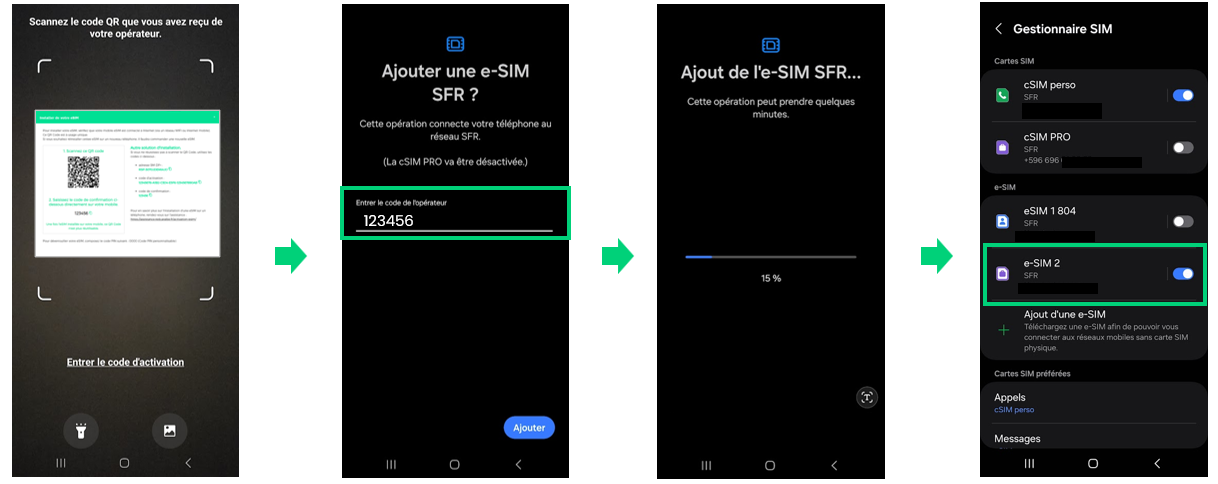
  3. Sélectionnez Scanner code QR et scannez le QR Code affiché depuis votre Espace Client
  4. Sur votre mobile, entrez le code de confirmation affiché sous le QR Code – Déverrouillez la SIM eSIM (code PIN par défaut : 0000)

05. Cas particulier : Commander une nouvelle eSIM en cas de vol ou de perte

Votre mobile a été volé ou perdu, vous souhaitez bloquer votre SIM actuelle et commander une nouvelle eSIM ?

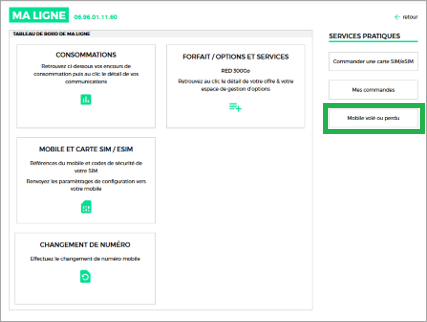
1. Depuis la page MA LIGNE, cliquez sur le bouton Mobile volé ou perdu (sur la page Ligne de l’application mobile, allez dans l’onglet Mobile et cliquez sur Mobile volé ou perdu)
 
 
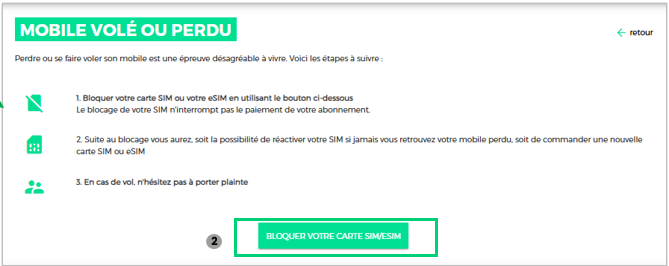
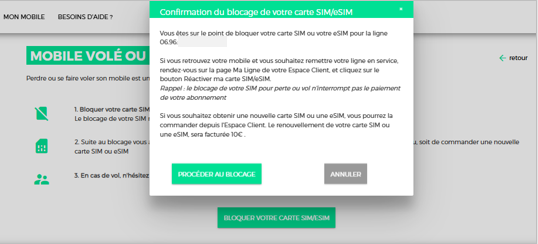
2. Bloquez votre SIM/eSIM en cliquant sur BLOQUER VOTRE CARTE SIM/ESIM

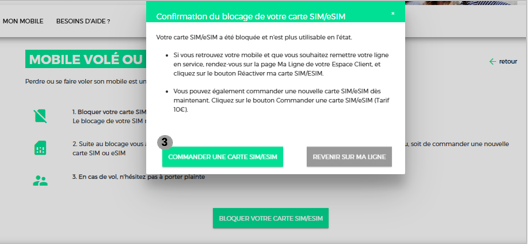
3. Commandez immédiatement une nouvelle eSIM via COMMANDER UNE CARTE SIM/ESIM puis CONFIRMER


Si vous retrouvez votre mobile (et si aucune nouvelle eSIM n’a été commandée), le bouton Réactiver ma carte SIM/eSIM sur la page Ma Ligne vous permet de débloquer votre carte SIM ou eSIM et de retrouver l’ensemble de vos services.


ℹ Infos utiles et conseils

  • Le QR Code est à usage unique : si vous disposez déjà d’une eSIM et que vous souhaitez utiliser votre ligne sur un autre mobile, vous devrez commander une nouvelle eSIM
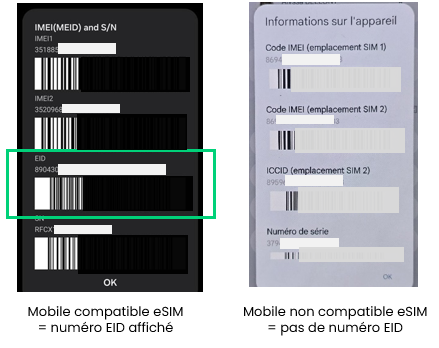
  • Pour vérifier si votre mobile est compatible eSIM, tapez le *#06# sur votre mobile, si un numéro EID apparaît, alors votre mobile est compatible eSIM


  • Pour faciliter le scan, augmentez la luminosité sur votre téléphone qui accueille l’eSIM
  • Si le scan ne fonctionne pas, optez pour la saisie manuelle des données :
    • Adresse SM-DP+
    • Code d’activation
  • Votre eSIM remplace votre carte SIM ou eSIM actuelle. Sauvegardez vos données (contacts, photos, etc.) avant activation de la nouvelle eSIM
  • Dans certains cas, il est nécessaire de redémarrer le mobile après installation de l’eSIM


POUR ALLER PLUS LOIN

Chattez avec votre conseiller